Hosting
Panduan ini menjelaskan langkah-langkah untuk mengelola produk hosting dalam aplikasi. Anda dapat melihat daftar hosting, memperpanjang masa aktif, mengupgrade paket, dan melihat rincian hosting.
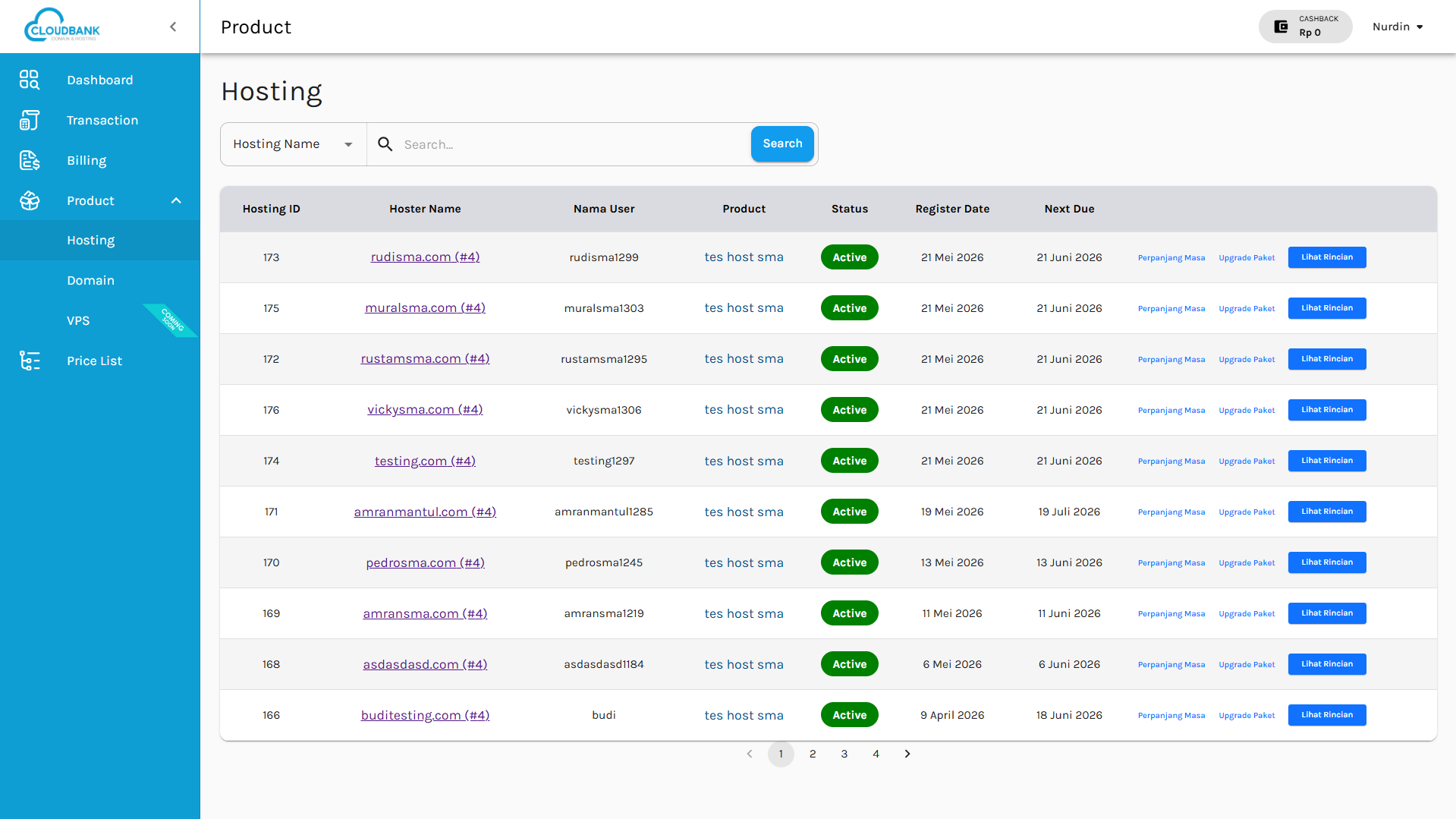
Alur Pengelolaan Hosting
Berikut adalah alur umum untuk proses pengelolaan hosting dalam aplikasi:
- Akses menu Product → Hosting.
- Melihat daftar seluruh produk hosting yang dimiliki.
- Mencari hosting tertentu menggunakan fitur pencarian.
- Memilih tindakan pada hosting (Perpanjang Masa, Upgrade Paket, atau Lihat Rincian).
- Melakukan perpanjangan masa hosting.
- Melakukan upgrade paket hosting.
- Melihat rincian hosting.
- Melakukan pembayaran melalui saldo deposit atau link payment.
2. Menampilkan Daftar Hosting
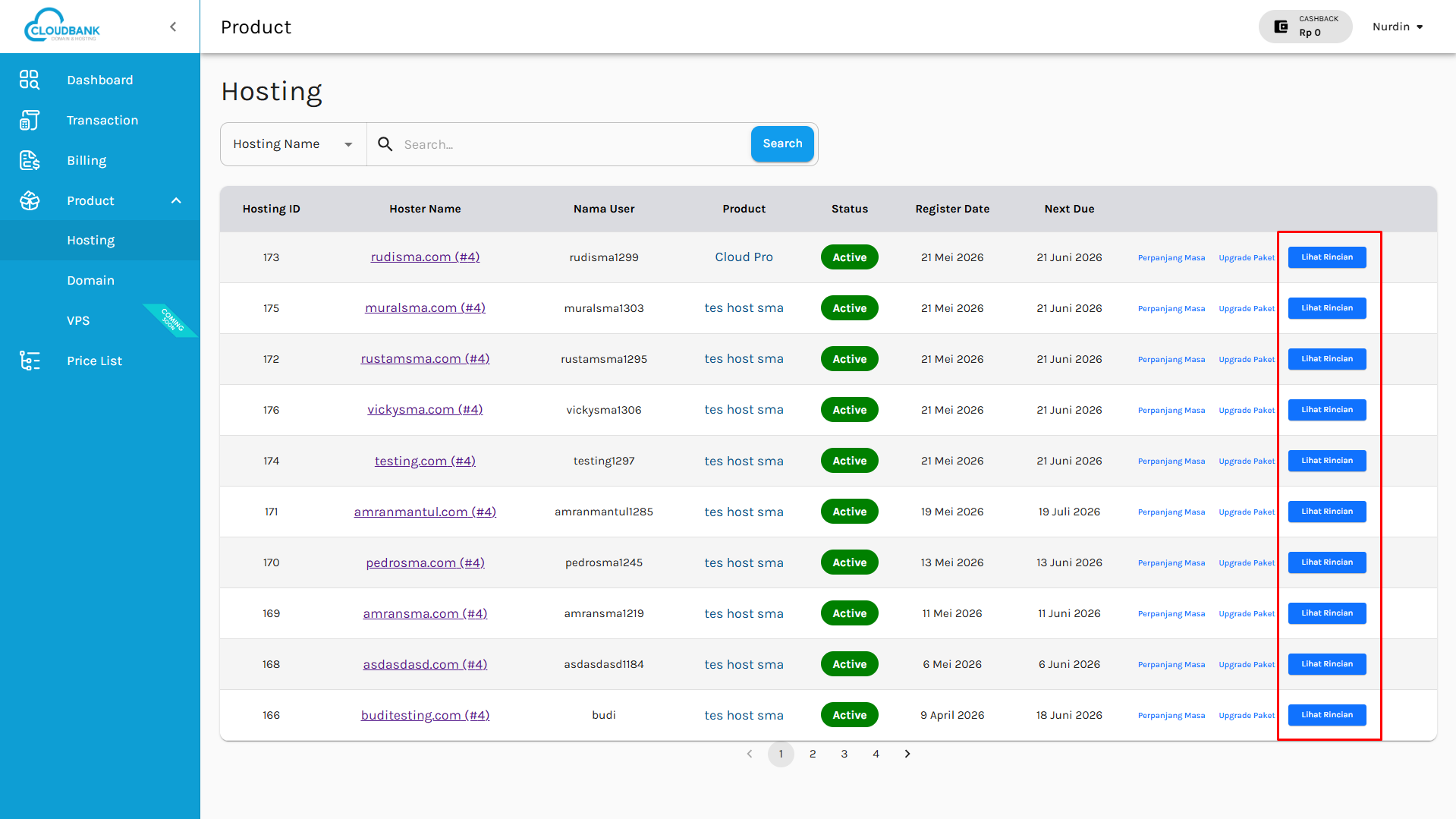
Setelah berada di halaman Hosting, Anda akan melihat daftar seluruh produk hosting yang dimiliki dalam bentuk tabel.
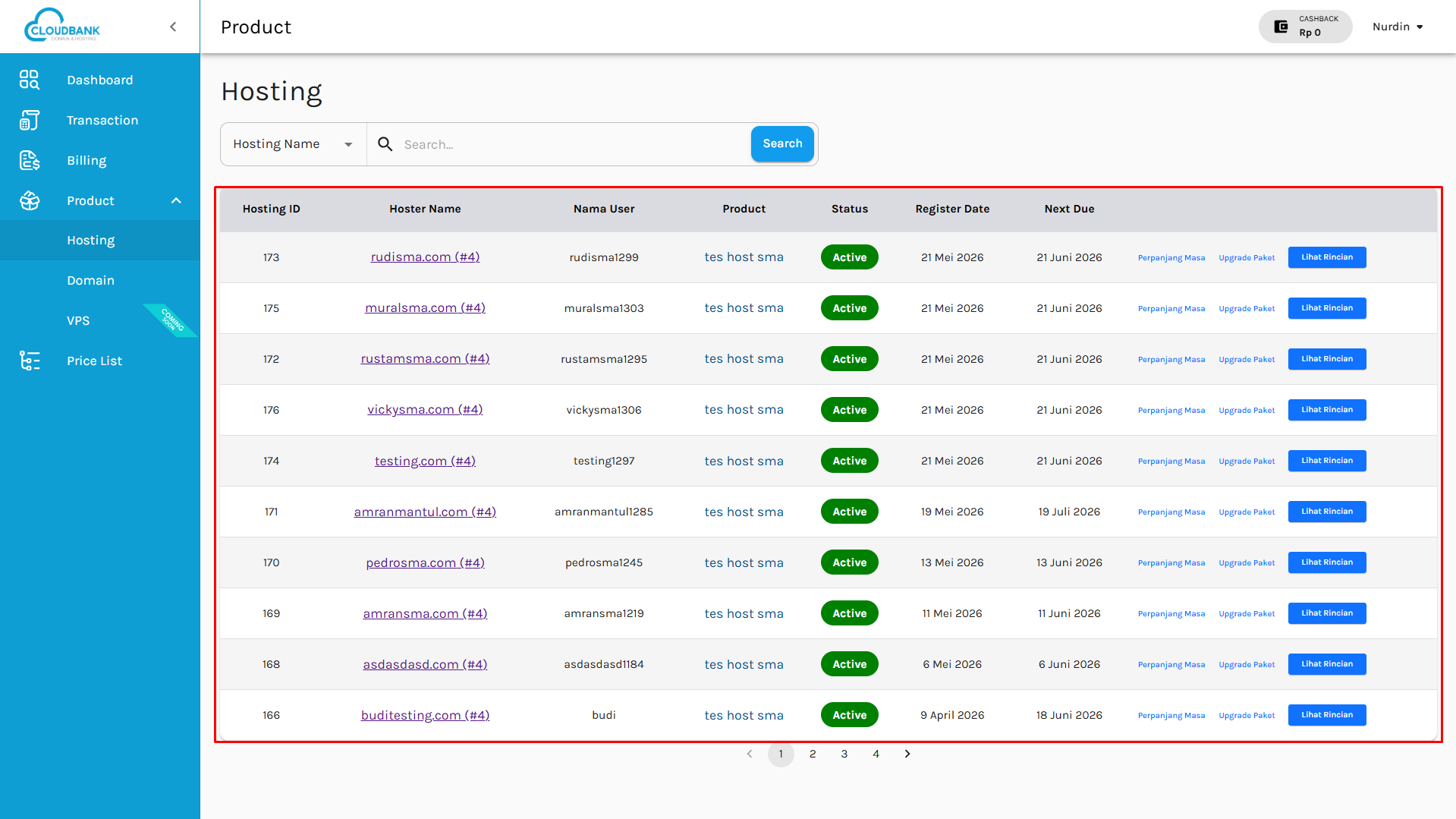
Kolom Tabel Hosting:
| Kolom | Deskripsi |
|---|---|
| Hosting ID | Nomor ID unik untuk setiap produk hosting |
| Host Name | Nama domain tempat hosting terpasang |
| Nama User | Username pengguna hosting |
| Product | Nama paket hosting yang digunakan |
| Status | Status hosting (Active / Expired) |
| Register Date | Tanggal registrasi hosting |
| Next Due | Tanggal jatuh tempo berikutnya |
3. Mencari Hosting
Pada halaman Hosting, Anda dapat mencari hosting tertentu menggunakan fitur pencarian.
Langkah-langkah Pencarian:
- Ketikkan nama host pada kolom Hosting Name.
- Klik tombol Search atau tekan Enter.
- Sistem akan menampilkan hasil pencarian yang sesuai.
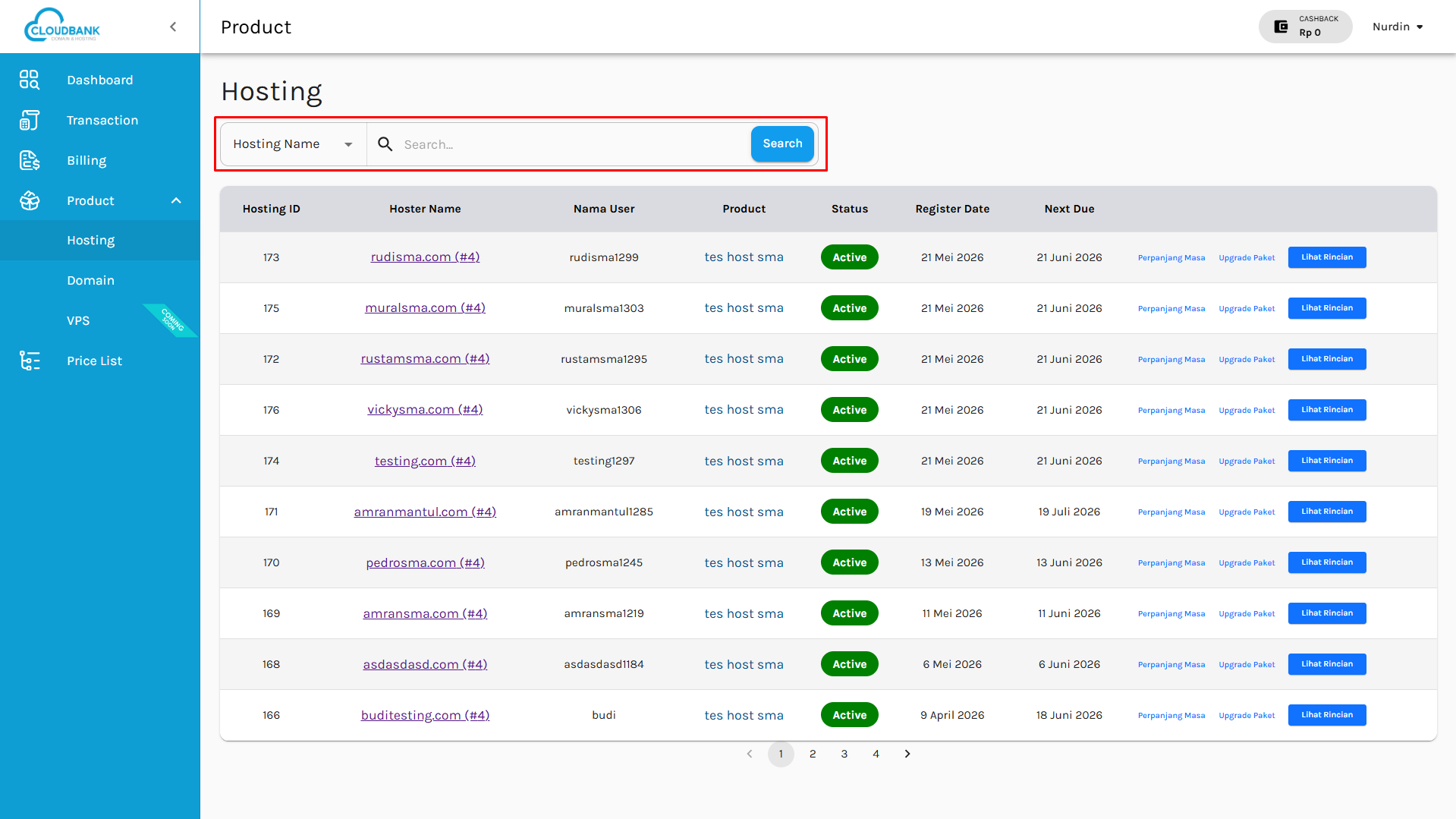
4. Perpanjang Masa Hosting
Klik tombol Perpanjang Masa pada hosting yang ingin diperpanjang masa aktifnya.
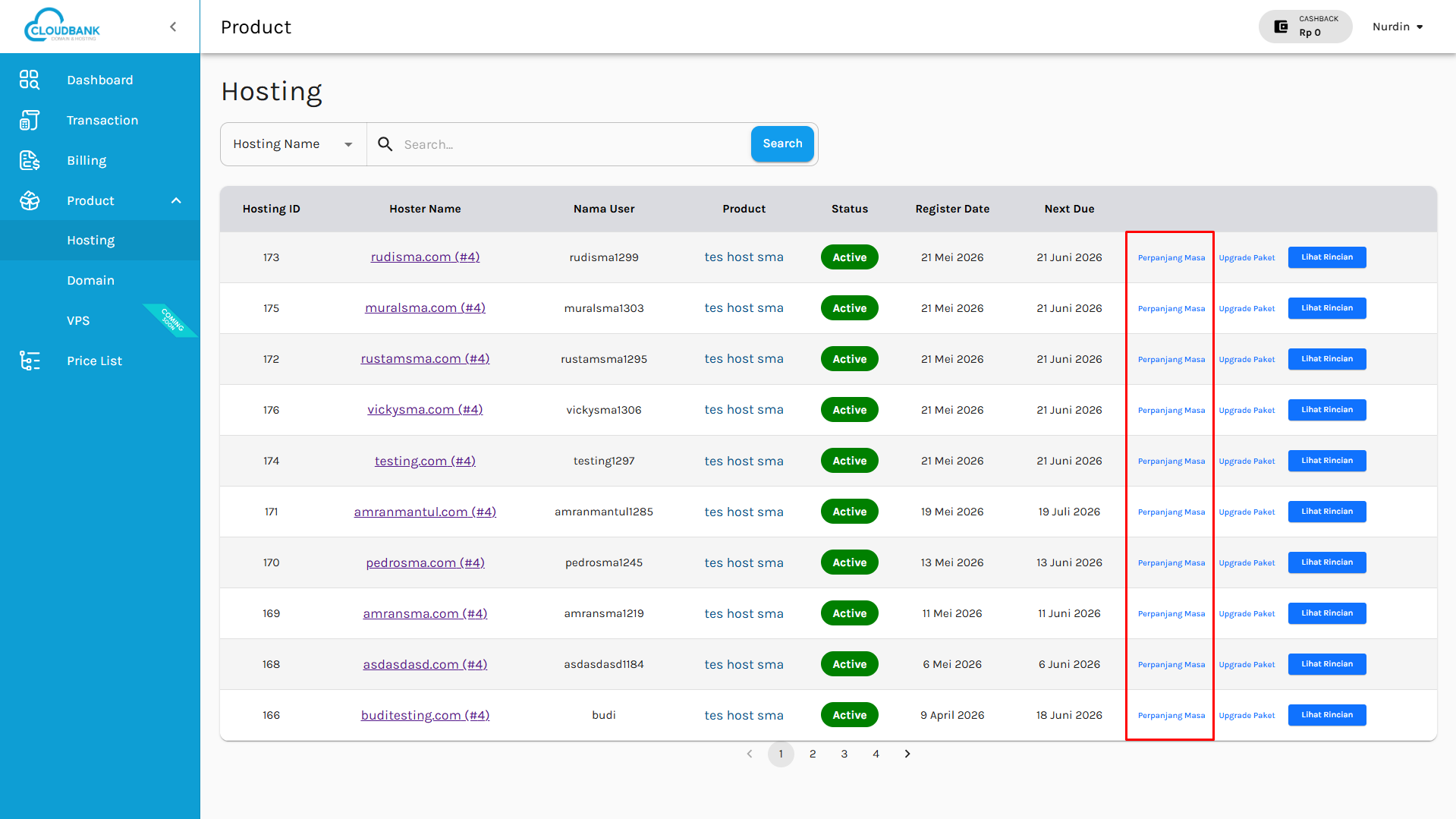
Langkah-langkah Perpanjangan:
- Pilih durasi perpanjangan yang diinginkan (misal: 1 bulan, 3 bulan, 1 tahun).
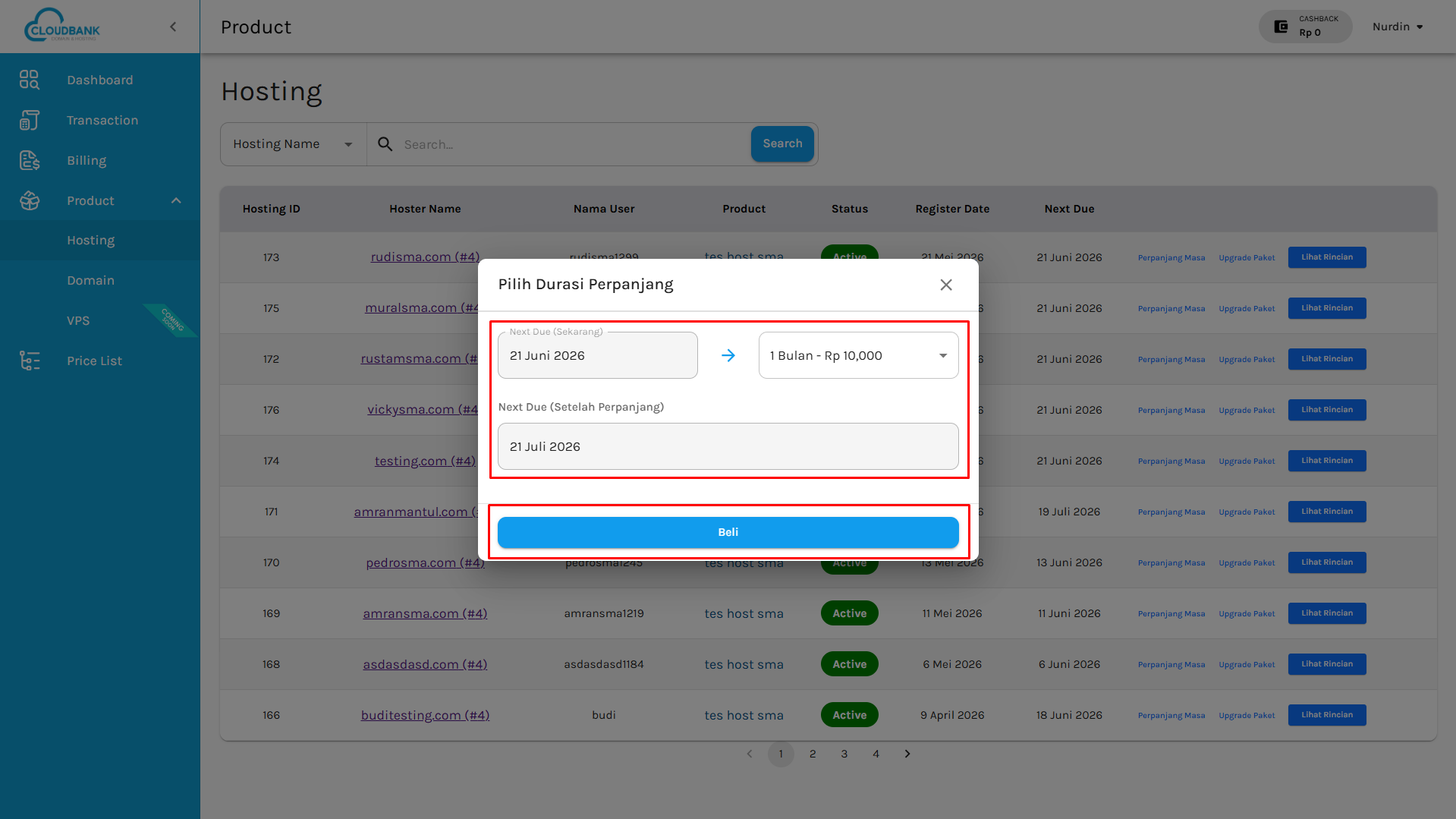
- Sistem akan menampilkan total harga yang harus dibayar.
- Klik tombol Beli untuk melanjutkan ke pembayaran.
Detail Perpanjangan:
- Produk: tes host sma
- Durasi: 1 Bulan
- Untuk: rudisma.com
- Total Harga: Rp 10.000
Halaman Billing Perpanjangan
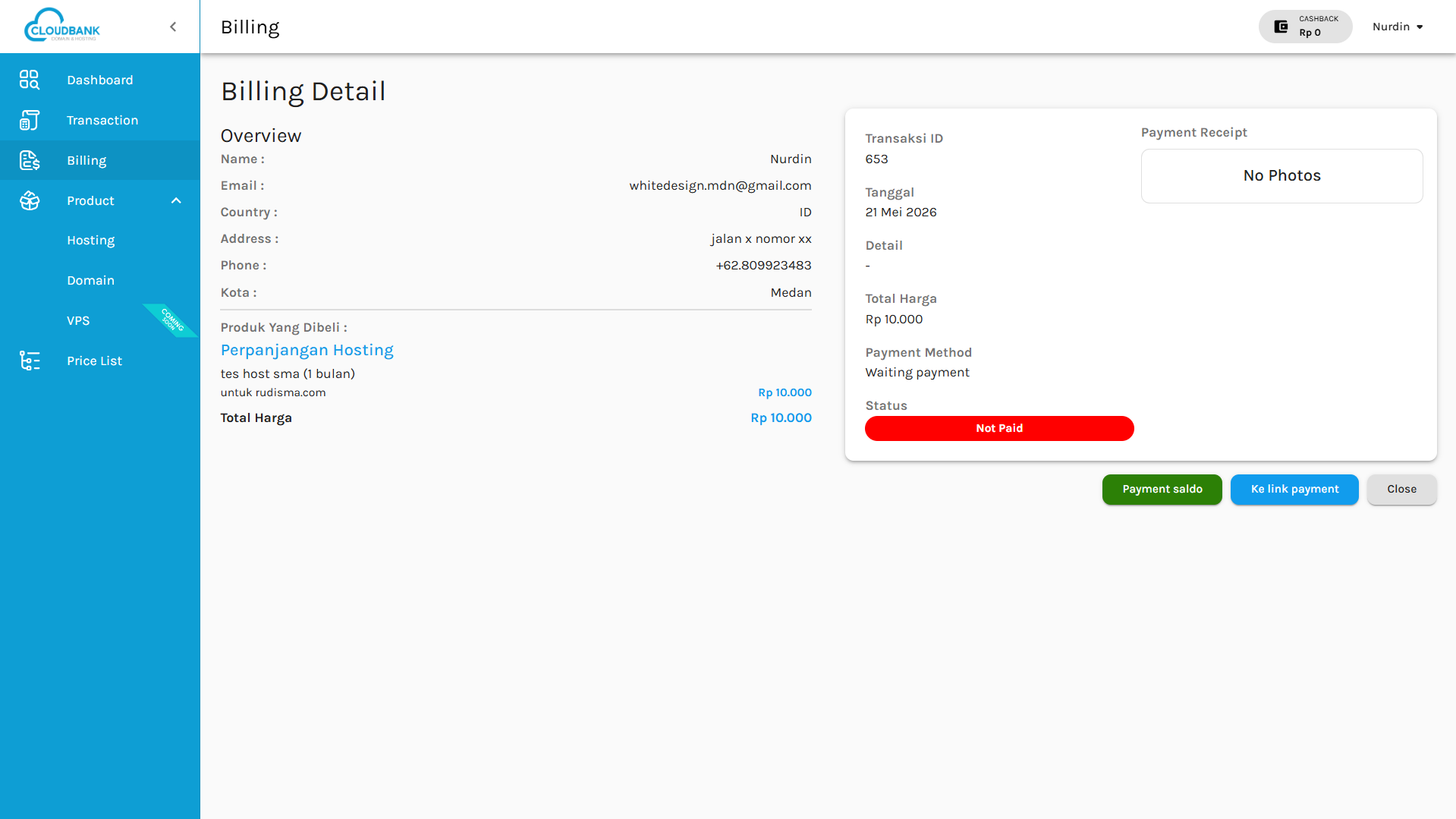
Setelah klik Beli, Anda akan diarahkan ke halaman billing dengan informasi sebagai berikut:
Tombol Aksi:
- Payment saldo - Bayar menggunakan saldo deposit
- Ke link payment - Bayar melalui link pembayaran
- Close - Tutup halaman
6. Upgrade Paket Hosting
Klik tombol Upgrade Paket pada hosting yang ingin ditingkatkan paketnya.
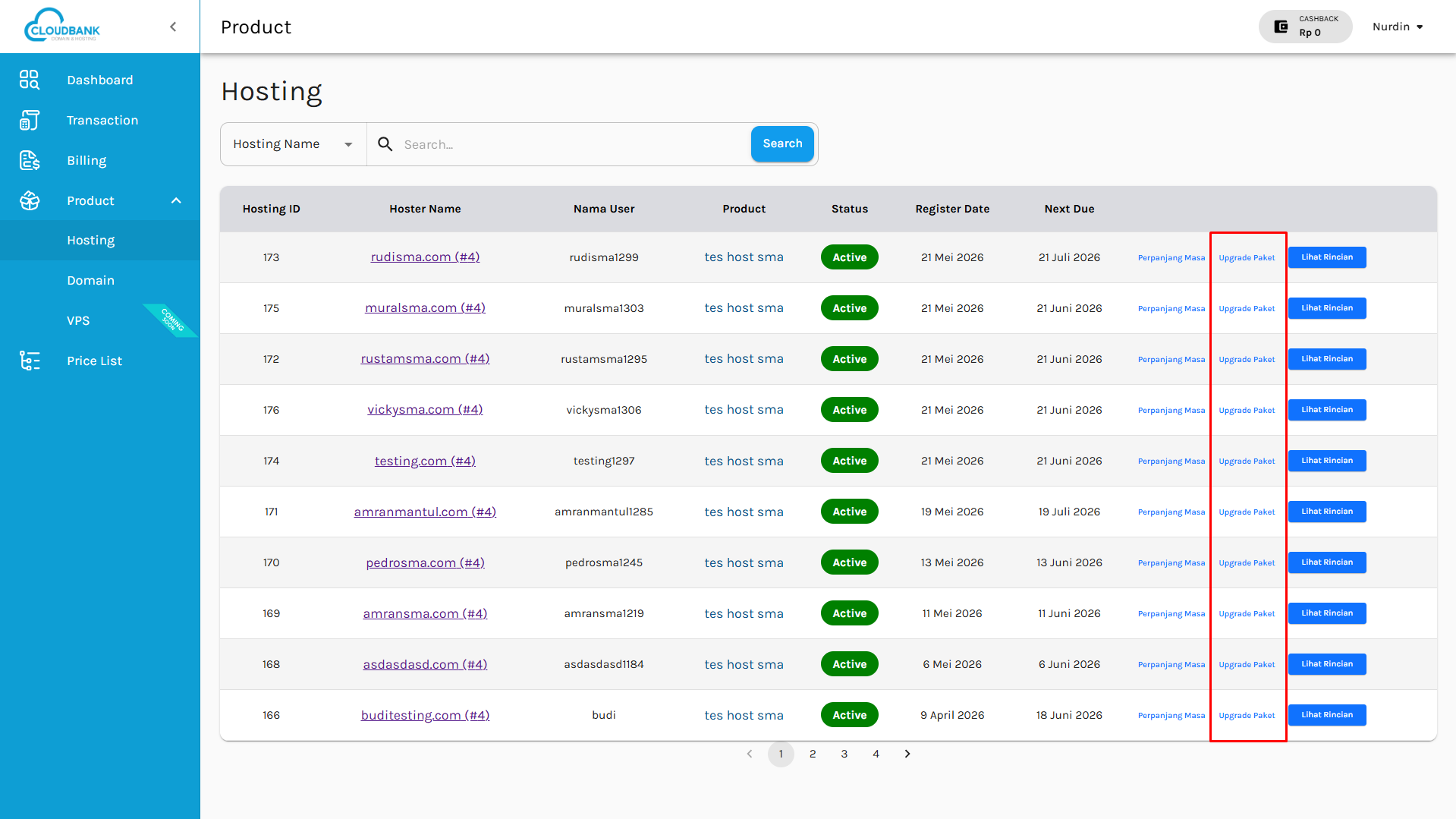
Langkah-langkah Upgrade:
- Pilih paket hosting baru yang diinginkan (misal: Cloud Enterprise).
- Pilih durasi (misal: 1 bulan).
- Sistem akan menampilkan total harga.
- Klik tombol Beli untuk melanjutkan ke pembayaran.
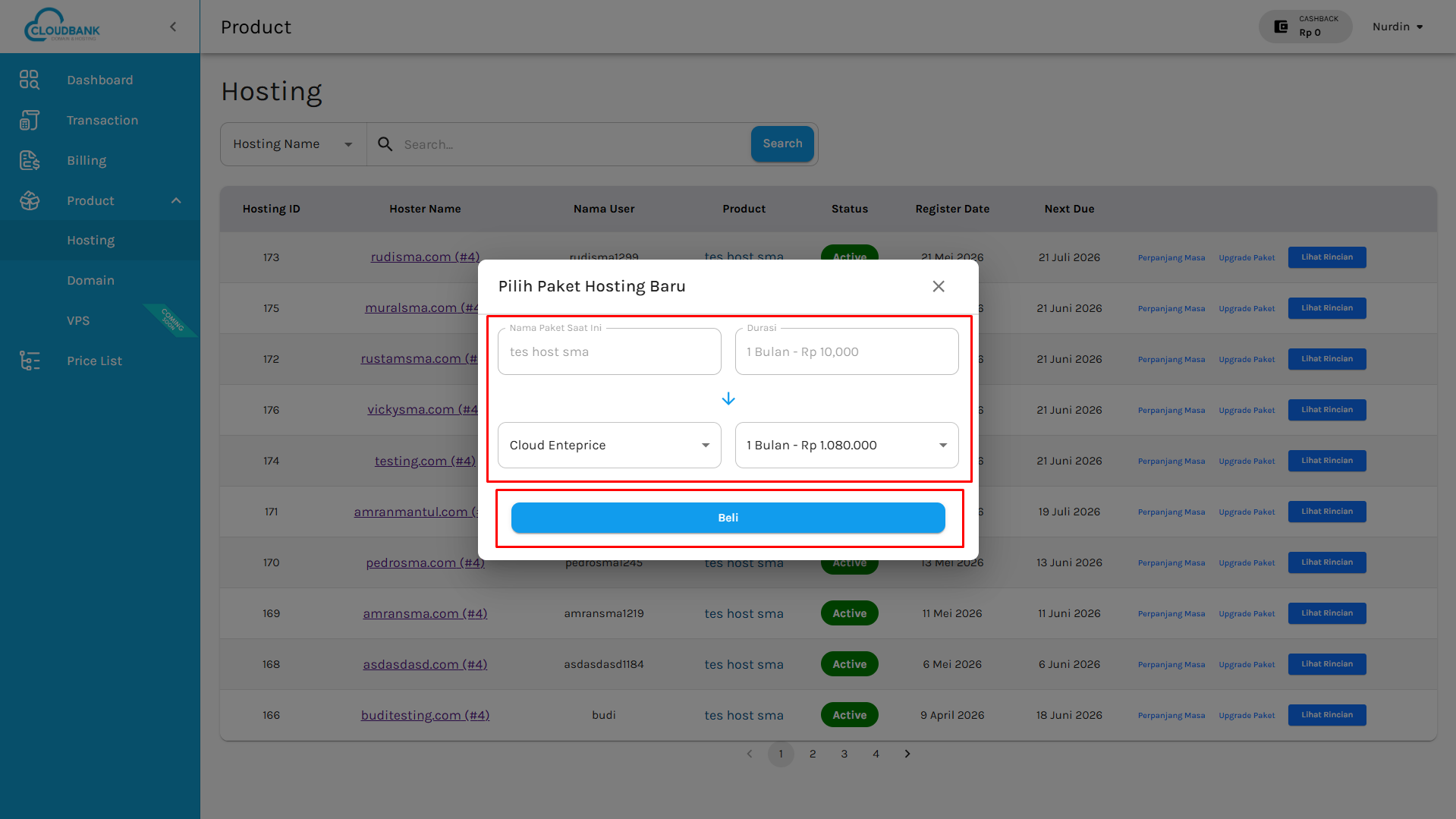
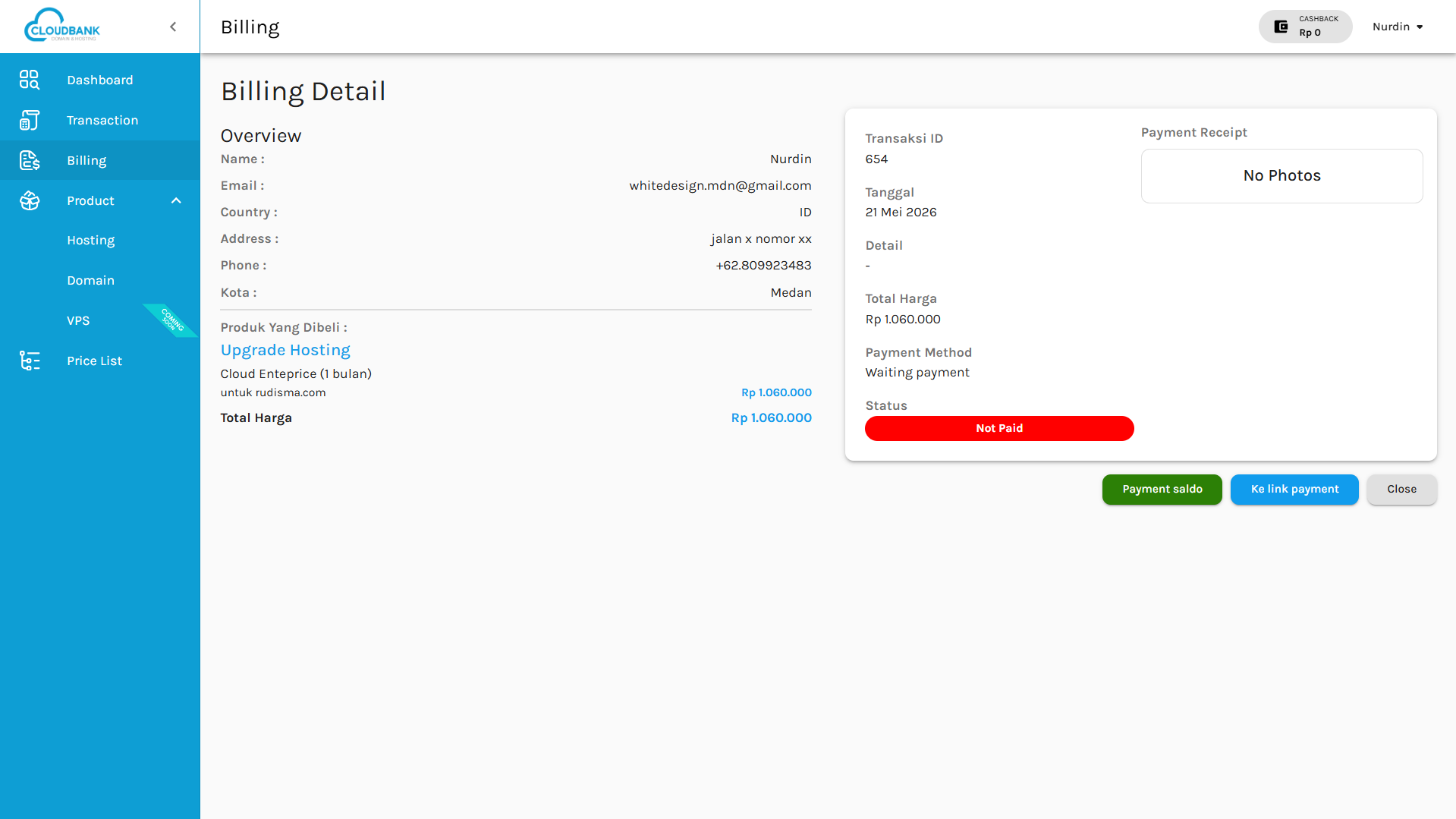
Halaman Billing Upgrade
Setelah klik Beli, Anda akan diarahkan ke halaman billing dengan informasi sebagai berikut:
Tombol Aksi:
- Payment saldo - Bayar menggunakan saldo deposit
- Ke link payment - Bayar melalui link pembayaran
- Close - Tutup halaman
7. Lihat Rincian Hosting
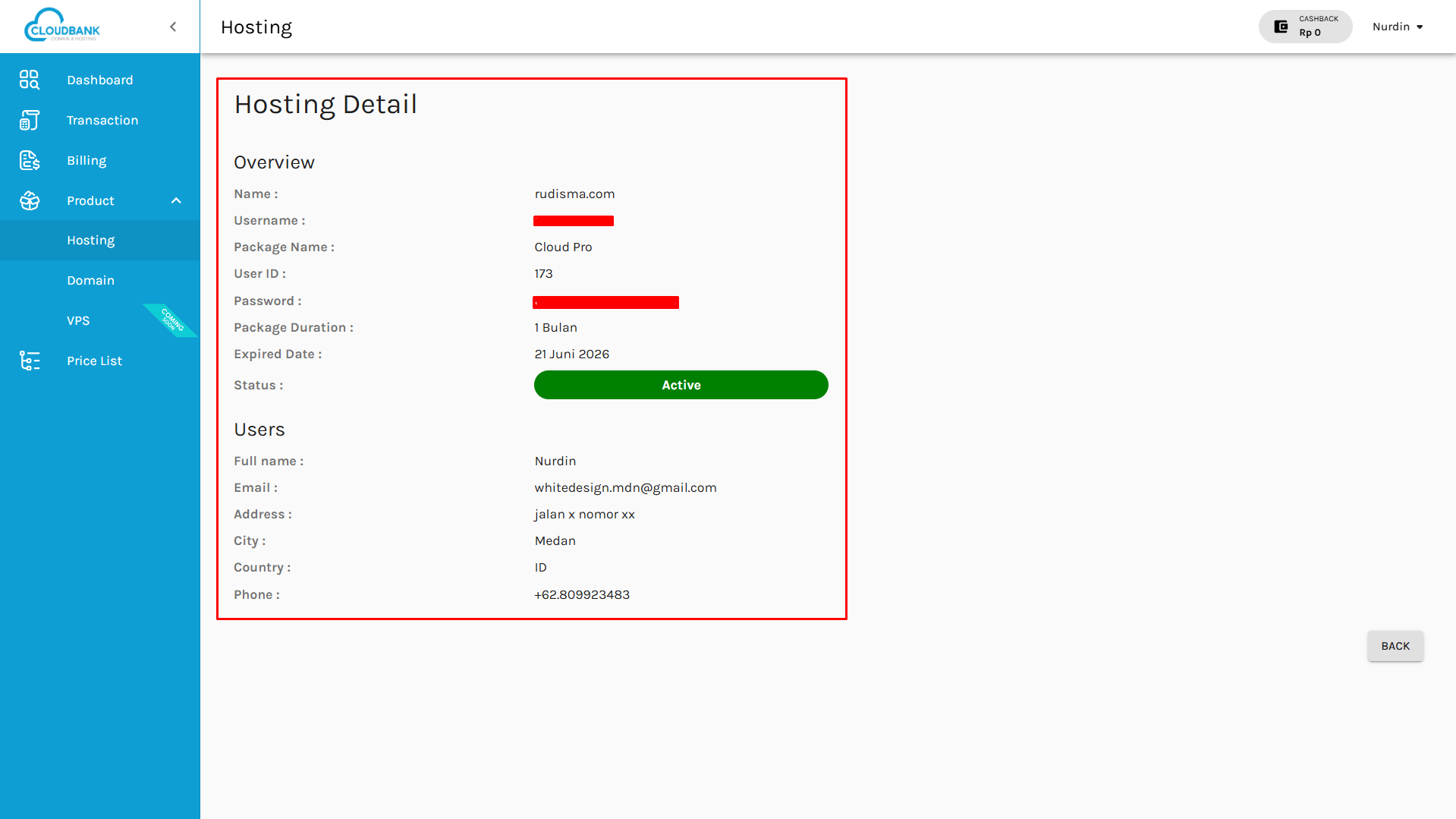
Klik tombol Lihat Rincian untuk melihat detail lengkap produk hosting.
Informasi yang Ditampilkan:
Kesimpulan
Fitur Hosting pada aplikasi memudahkan Anda dalam mengelola produk hosting. Dengan mengikuti panduan ini, Anda dapat:
- Melihat daftar semua produk hosting yang dimiliki
- Mencari hosting berdasarkan nama host
- Memperpanjang masa aktif hosting
- Meningkatkan paket hosting (upgrade)
- Melihat detail rincian produk hosting
- Melakukan pembayaran melalui saldo deposit atau link payment
Pastikan untuk selalu memperhatikan status dan tanggal jatuh tempo hosting Anda agar layanan tidak terputus.
Jika Anda memiliki pertanyaan atau membutuhkan bantuan lebih lanjut terkait pengelolaan hosting, tim dukungan kami siap membantu Anda.